Gmailの設定画像
1.Gmailにログインし、設定をクリックし、メール転送と POP 設定を開く。
すべてのメールで POP を有効にする (ダウンロード済みのメールを含む)
または、 今後受信するメールでのみ POP を有効にするのどちらかを チェックし、「変更を保存」をクリックします。これで、Gmail側の設定は終わりです。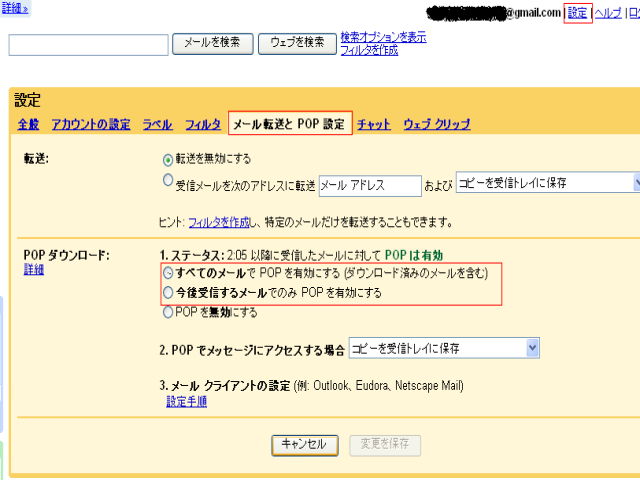
2.Thunderbirdを起動し、「ファイル→新規作成→アカウント」をクリック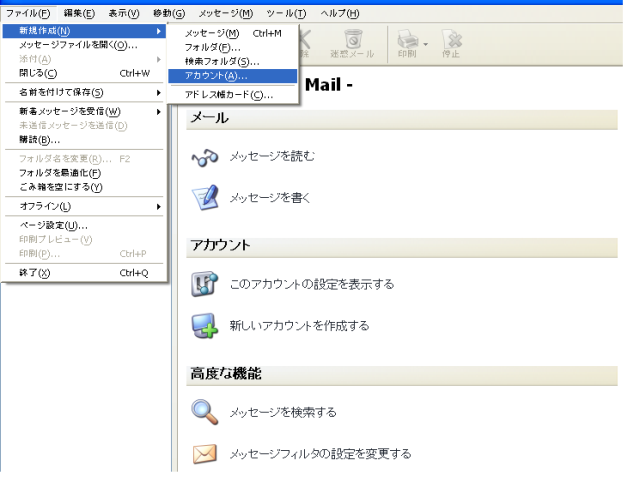
3.差出人の名前とGmailのメールアドレスを記入
例として、「thunderbird」、「________@gmail」としています。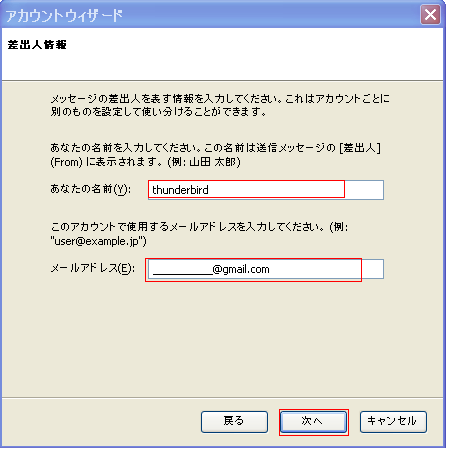
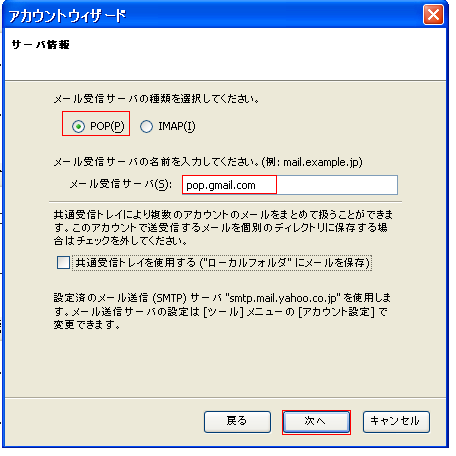
4.受信サーバーの設定。
受信サーバはPOPを選択し、gmail.comと入力!
送信サーバが表示される人は、smtp.gmail.comにする。
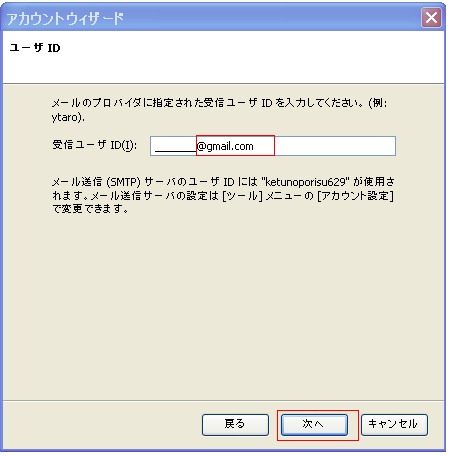
5.ユーザーID
ここは、gmailのメールアドレスになるようにする。 通常は、@gmail.comを追加すればいい。
6.アカウント作成後に、gmailのアカウント設定をします。
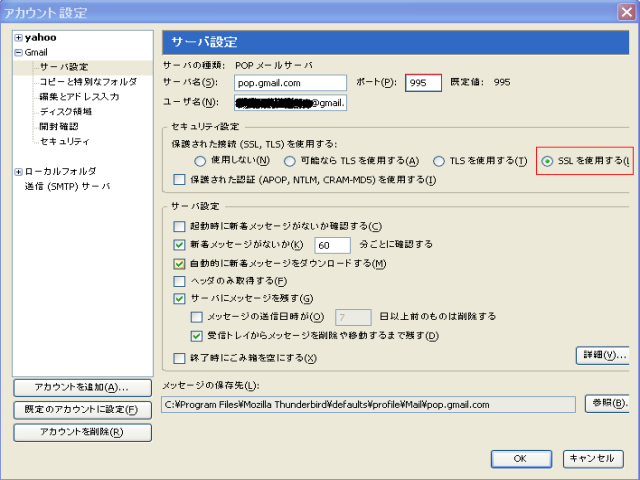
メニューの「ツール」から「アカウント設定」をクリックします。
サーバー設定をクリックし、「ポート」を「995」にします。
そして、セキュリティ設定のSSLを使用するにチェックをし、 「OK」をクリック。
すべてのメールで POP を有効にする (ダウンロード済みのメールを含む)
または、 今後受信するメールでのみ POP を有効にするのどちらかを チェックし、「変更を保存」をクリックします。これで、Gmail側の設定は終わりです。
2.Thunderbirdを起動し、「ファイル→新規作成→アカウント」をクリック
3.差出人の名前とGmailのメールアドレスを記入
例として、「thunderbird」、「________@gmail」としています。
4.受信サーバーの設定。
受信サーバはPOPを選択し、gmail.comと入力!
送信サーバが表示される人は、smtp.gmail.comにする。
5.ユーザーID
ここは、gmailのメールアドレスになるようにする。 通常は、@gmail.comを追加すればいい。
6.アカウント作成後に、gmailのアカウント設定をします。
メニューの「ツール」から「アカウント設定」をクリックします。
サーバー設定をクリックし、「ポート」を「995」にします。
そして、セキュリティ設定のSSLを使用するにチェックをし、 「OK」をクリック。